
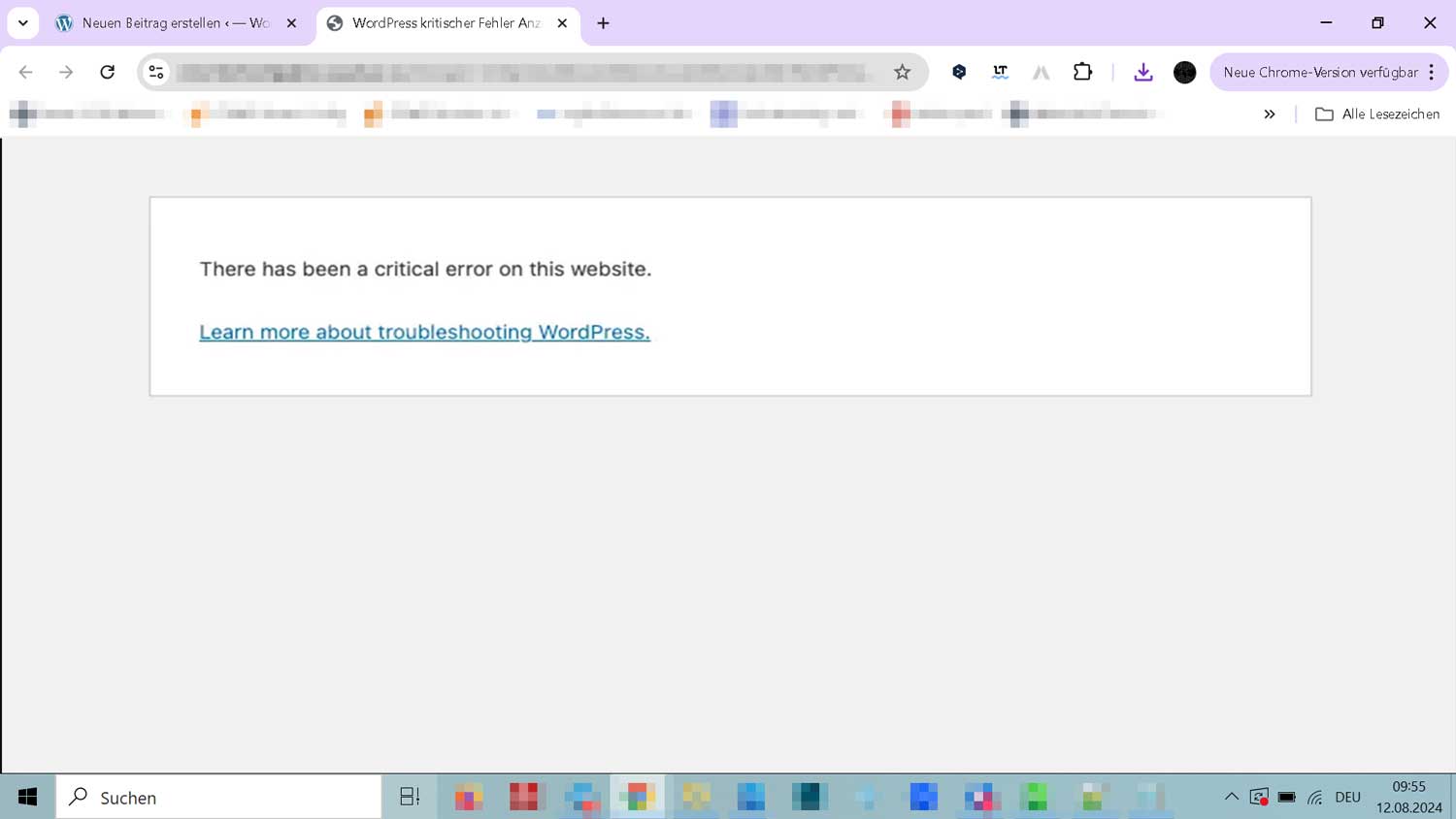
Wenn Sie häufiger mit WordPress zu tun haben und öfter einmal ein neues Plugin ausprobieren, dann kennen Sie folgendes Problem mit ziemlicher Sicherheit: Sie installieren und aktivieren ein neues Plugin und plötzlich funktioniert auf Ihrem WordPress gar nichts mehr. Im Idealfall wird ihnen noch eine Fehlerseite angezeigt, die Ihnen einen „kritischen Fehler“ meldet; bis zum Major-Release 5 wurde gar nur eine weiße Seite angezeigt. WordPress ist hier also nicht besonders gesprächig und viele Nutzer stehen an dieser Stelle vor einem riesigen Problem.
Doch so groß ist das Problem gar nicht. Genaugenommen ist es mit einigen wenigen Handgriffen zu lösen. Insbesondere wenn es unmittelbar nach der Installation eines Plugins auftritt und Sie noch wissen, um welches Plugin es sich handelt, haben Sie in aller Regel binnen Sekunden wieder Zugriff auf Ihre Seite.
Alles, was Sie tun müssen, ist sich Zugang zum Dateiensystem Ihres WordPress zu verschaffen. Die meisten Webspace-Provider bieten dafür einen eigenen Dateimanager auf der Kundenseite an. Falls das nicht der Fall ist, müssen Sie ein externes FTP Programm, wie Filezilla oder WinSCP verwenden.
Wenn Sie sich im Webroot ihrer WordPress-Installation befinden, sehen sie in aller Regel drei Unterverzeichnisse. wp-admin, wp-content und wp-includes. Öffenen Sie das Verzeichnis wp-content. Sie finden darin u.a. ein Verzeichnis namens plugins. Öffnen Sie auch dieses und Sie finden mehrere weitere Unterverzeichnisse – eines für jedes Plugin, das Sie installiert haben. Im Idealfall sind diese Verzeichnisse eindeutig benannt, sodass Sie anhand der Namen zuordnen können, um welches Plugin es sind handelt.
Suchen Sie nach dem Plugin, das Sie als letztes installiert haben. Dann benennen Sie einfach den Ordner um. Bei den meisten FTP-Programmen müssen Sie das Verzeichnis dazu mit der rechten Maustatste anklicken und “umbenennen” auswählen. Andere Datei-Manager können eine andere Vorgehensweise notwendig machen.
Wie Sie das Verzeichnis benennen ist völlig egal. Wichtig ist nur, dass die Datenbank es nicht mehr findet. Diese findet es anhand seines Namens. Wenn Sie das Verzeichnis umbenennen, wird das entsprechende Plugin automatisch deaktiviert. Ein deaktiviertes Plugin macht keine Probleme mehr. Ihr WordPress funktioniert wieder.
Wenn Sie nicht genau wissen, welches Plugin den Fehler verursacht, können Sie auch gleich den ganzen plugins-Ordner vorläufig umbenennen. Nennen Sie ihn beispielsweise plugins_old. Dann rufen Sie Ihr WordPress-Dashboard auf, welches nun wieder problemlos erreichbar ist. Rufen Sie Ihre Plugins auf. Sie werden eine Fehlermeldung bekommen.
Jetzt benennen Sie den plugins-Ordner wieder zum Originalnamen um. Wenn Sie nun unter dem Dashboard Ihre Plugins aufrufen, ist die Fehlermeldung verschwunden und alle Plugins sind deaktiviert. Aktivieren Sie nach und nach alle Plugins und testen Sie dazwischen immer die Funktionalität Ihres WordPress. Auf diese Weise finden Sie recht schnell heraus, welches Plugin den Fehler auslöst.